
 Home
Home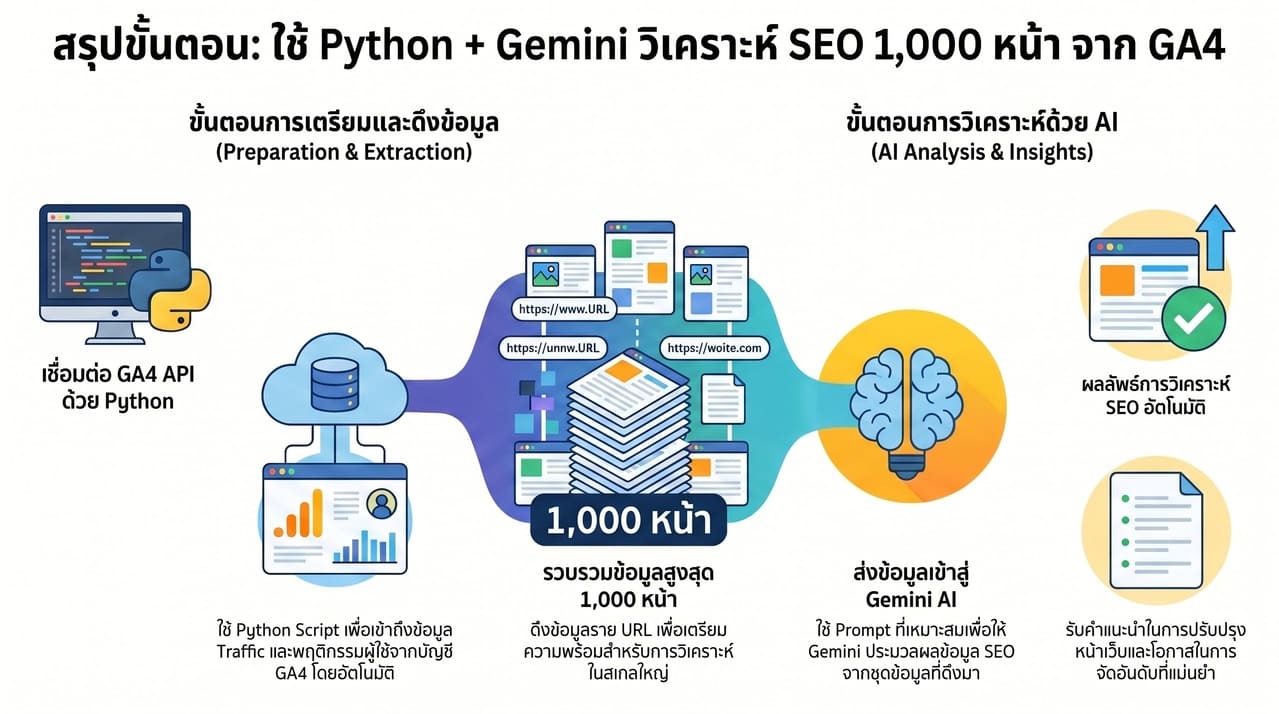
รากฐานของการเพิ่มประสิทธิภาพ SEO ในสเกลระดับพันหน้า คือการเชื่อมต่อข้อมูลดิบเข้ากับเอนจินวิเคราะห์โดยไม่ต้องผ่านแรงงานคน เราจะมาเขียนสคริปต์ดึงตัวเลขจาก Google Analytics (GA4) ผ่าน API และส่งต่อให้โมเดล Gemini 2.5 Flash ทำหน้าที่ประมวลผลเพื่อหาจุดอ่อนและโอกาสของเว็บไซต์แบบอัตโนมัติ
เมื่อทำตามขั้นตอนทั้งหมดจบ คุณจะได้ระบบ AI ที่พร้อมรันใช้งานจริง เราจะจับมือคุณตั้งค่าการเชื่อมต่อ เขียนโค้ดประมวลผล และออกแบบ Prompt เชิงกลยุทธ์ เพื่อเปลี่ยนข้อมูล Traffic มหาศาลให้กลายเป็นแผนปฏิบัติการ (able Insights) ที่นำไปสั่งงานทีมพัฒนาและทีมคอนเทนต์ต่อได้ทันที
- หมดยุคการทำ Manual Audit ที่สิ้นเปลืองทรัพยากร: การวิเคราะห์จุดบกพร่องของเว็บไซต์ระดับ 1,000 หน้าขึ้นไป ต้องพึ่งพา Automation Pipeline ระหว่าง GA4 API และ Gemini 2.5 Flash เท่านั้น แต่ระบบนี้จะพังทลายทันทีหากขาดการวางโครงสร้างจัดการ Rate Limit (Sleep/Retry) และการคำนวณ Token Cost ที่รัดกุมตั้งแต่การออกแบบ Prompt
- อย่าเชื่อใจ Output ดิบจาก AI และ Data ที่ไม่ได้คัดกรอง: การทำ Mass Data Processing ต้องบังคับโครงสร้างข้อมูลอย่างเด็ดขาด ระบบปฏิบัติการที่เสถียรต้องมี Logic ดักจับและแก้ไข JSON Parsing Error จาก LLM แบบอัตโนมัติ รวมถึงต้องมีวิธีจัดการความคลาดเคลื่อนของข้อมูล (Data Discrepancy) จาก GA4 API เพื่อป้องกันการตัดสินใจที่ผิดพลาด
- การประมวลผลสเกลใหญ่ต้องอยู่บน Cloud Environment เสมอ: การรัน API หลักพัน Request บน Local Machine คือความเสี่ยงระดับมือใหม่ การทำ Data Extrและ AI Analysis ที่สมบูรณ์ต้อง Deploy ผ่าน Background Execution เพื่อการันตีว่า Pipeline จะทำงานจนจบกระบวนการโดยไม่มีปัจจัยภายนอกมาขัดจังหวะ
- วิถีของ WarriorSEO คือการเปลี่ยน Data ให้เป็น Aggressive ข้อมูลเชิงลึกจาก AI นับพันบรรทัดในไฟล์ CSV จะไร้ค่าหากถูกทิ้งไว้บนไดรฟ์ กลยุทธ์เฉพาะตัวของเราคือการไม่หยุดแค่สถิติ แต่ต้องนำผลลัพธ์มาจัดลำดับความสำคัญ (Prioritization) เพื่อสร้าง Plan เชิงรุกที่สั่งการทีม Content และ SEO Specialist ให้เข้าแก้ไขหน้างานได้ตรงจุดและสร้าง Impact ทันที
สิ่งที่ต้องเตรียมตัวก่อนลุย (Prerequisites)
ในฐานะ WarriorSEO เราเชื่อว่าการเตรียมพร้อมที่ดีคือรากฐานของชัยชนะในทุกแคมเปญ SEO ก่อนจะเริ่มใช้ AI วิเคราะห์ข้อมูลเชิงลึก คุณต้องมีอาวุธและสิทธิ์การเข้าถึงที่ถูกต้องครบถ้วน
เช็คลิสต์เครื่องมือ สิทธิ์เข้าถึง GA4 (ระดับ Administrator) และการเตรียม Environment สำหรับเขียน Python
การดึงข้อมูลจาก Google Analytics 4 (GA4) ผ่าน API ต้องอาศัยการตั้งค่าที่รัดกุม เราจะไม่ทำแบบขอไปที แต่จะเซ็ตอัพระบบแบบวิศวกรที่พร้อมสเกลงานจริง
- บัญชี Google Cloud Console และ Service Account: นี่คือกุญแจสำคัญในการเชื่อมต่อ API คุณต้องสร้างโปรเจกต์ใหม่และเปิดใช้งาน Google Analytics Data API ให้เรียบร้อย
- สิทธิ์ระดับ Administrator บน GA4: นำอีเมลของ Service Account ที่ได้จากข้อแรกไปเพิ่มในเมนู Property Access Management ของ GA4 โดยต้องให้สิทธิ์ระดับ Viewer ขึ้นไปเพื่อดึงข้อมูล
- Python Environment: เราแนะนำให้ใช้ Python 3.10 ขึ้นไป พร้อมติดตั้งไลบรารี google-analytics-data และ google-genai สำหรับเรียกใช้งาน Gemini API
เคล็ดลับจากหน้างาน: นักทำ SEO มือใหม่มักพลาดเรื่องการเก็บไฟล์ JSON Key ของ Service Account ให้ระวังอย่าเผลออัปโหลดไฟล์นี้ขึ้น GitHub สาธารณะเด็ดขาด
| def setup_ga4_and_gemini_env(): “”” Algorithm: 1. โหลด Credentials จากไฟล์ JSON ของ Service Account เพื่อยืนยันตัวตนกับ Google Cloud 2. สร้าง Client สำหรับเชื่อมต่อ Google Analytics Data API (BetaAnalyticsDataClient) 3. ดึง API Key ของ Gemini จาก Environment Variables (.env) 4. สร้าง Client สำหรับเชื่อมต่อ Gemini 2.5 Flash API 5. คืนค่า Client ทั้งสองตัวเพื่อนำไปใช้ในฟังก์ชันอื่นต่อไป “”” pass |
อ้างอิง: คู่มือการเริ่มต้นใช้งาน Google Analytics Data API ด้วย Python (Quickstart)
เคล็ดลับ : การคำนวณและประเมินค่าใช้จ่าย Token ของโมเดล Gemini 2.5 Flash สำหรับการวิเคราะห์ 1,000 URLs
การใช้ AI ไม่ใช่ของฟรี แต่ถ้าเราคำนวณต้นทุนตามหลัก First-Principle เราจะรู้ว่ามันคุ้มค่ากว่าการจ้างคนมานั่งดูทีละหน้า โมเดล Gemini 2.5 Flash ออกแบบมาเพื่องานสเกลใหญ่ในราคาที่จับต้องได้
อ้างอิง: ตารางราคาค่าบริการ Google Gemini API โหมด Pay-as-you-go
สมมติฐานการคำนวณสำหรับการวิเคราะห์ 1 URL เราจะส่งข้อมูล Title, Meta Description และ Traffic Data เข้าไปประเมินผล
- Input Token (ขาเข้า): ใช้ประมาณ 500 Tokens ต่อ 1 URL ซึ่งครอบคลุมทั้ง Prompt คำสั่งและข้อมูลดิบจาก GA4
- Output Token (ขาออก): คาดหวังคำแนะนำสั้นๆ กระชับตรงประเด็นที่ประมาณ 200 Tokens ต่อ 1 URL
| รายการ (สำหรับ 1,000 URLs) | จำนวน Tokens รวม | ราคาต่อ 1M Tokens (USD) | ค่าใช้จ่ายประเมิน (USD) |
|---|---|---|---|
| Input (Prompt + Data) | 500,000 Tokens | $0.30 | $0.15 |
| Output (AI Suggestions) | 200,000 Tokens | $2.50 | $0.50 |
| รวมค่าใช้จ่ายทั้งหมด | 700,000 Tokens | – | $0.65 (ประมาณ 23 บาท) |
เห็นไหมว่าการวิเคราะห์ SEO ระดับ 1,000 หน้าใช้เงินไม่ถึง 30 บาท นี่คือพลังของ Automation ที่ WarriorSEO นำมาใช้จริงเพื่อสร้างความได้เปรียบทางธุรกิจ
ขั้นตอนที่ 1: การตั้งค่าเริ่มต้น (Setup / Configuration)
ในฐานะที่ WarriorSEO คลุกคลีกับการทำ Technical SEO และ AI SEO เราขอบอกเลยว่ารากฐานที่แข็งแกร่งคือทุกสิ่ง การตั้งค่าสิทธิ์เข้าถึงข้อมูลที่ถูกต้องตั้งแต่แรกจะช่วยลดปัญหาจุกจิกในระยะยาว เราจะมาวางระบบพื้นฐานตามหลัก First-Principle กัน
การสร้างโปรเจกต์บน Google Cloud Console
การดึงข้อมูลเพื่อนำมาวิเคราะห์ด้วย AI ต้องมีศูนย์กลางควบคุม เราจะใช้ Google Cloud เป็นฐานบัญชาการหลักในการจัดการ API ทั้งหมด
- ไปที่ Google Cloud Console แล้วคลิก “New Project” เพื่อแยกสภาพแวดล้อมการทำงานของโปรเจกต์ SEO ออกจากงานอื่นให้ชัดเจน
- ตั้งชื่อโปรเจกต์ให้สื่อถึงเป้าหมาย เช่น “seo-analytics-ai-core” เพื่อให้ทีมงานง่ายต่อการค้นหาและจัดการในอนาคต
- ผูก Billing Account ให้เรียบร้อย แม้เราจะใช้โควต้าฟรีเป็นหลัก แต่ระบบบังคับให้ยืนยันตัวตนเพื่อป้องกันสแปมและเปิดสิทธิ์ใช้งาน API ระดับสูง
เปิดใช้งาน Google Analytics Data API และดึง Gemini API Key
ข้อมูลดิบคือวัตถุดิบ ส่วน AI คือเครื่องจักรประมวลผล เราต้องเปิดประตูเชื่อมต่อทั้งสองฝั่งให้คุยกันได้แบบอัตโนมัติ
ตารางด้านล่างนี้คือสรุปรายการตั้งค่าที่คุณต้องเตรียมพร้อม ก่อนเริ่มเขียนสคริปต์ดึงข้อมูล
| ชื่อบริการ (Service) | หน้าที่หลัก (Core Function) | สิ่งที่ต้องดึงออกมา (Output) |
|---|---|---|
| Google Analytics Data API | ดึงข้อมูล Traffic และพฤติกรรมผู้ใช้งานจาก GA4 | Service Account Credentials (ไฟล์ JSON) |
| Google AI Studio | เรียกใช้งานโมเดล Gemini เพื่อวิเคราะห์ Data | Gemini API Key (สตริงข้อความ) |
เมื่อได้คีย์และสิทธิ์มาแล้ว นี่คือโครงสร้างโค้ดแบบ AI-Ready Prompt ที่คุณสามารถคัดลอกไปสั่ง AI (เช่น ChatGPT หรือ Claude) ให้เขียนโค้ดตัวเต็มต่อได้ทันที
| def fetch_ga4_and_analyze_with_gemini(): “”” Algorithm Prompt: 1. Authenticate Google Analytics Data API using Service Account JSON via environment variables. 2. Query GA4 property for organic traffic metrics (Sessions, Bounce Rate, Conversions) over the last 30 days. 3. Authenticate Google GenAI (Gemini) using the provided API Key. 4. Pass the GA4 JSON data to Gemini with a system prompt asking for SEO anomaly detection and able insights. 5. Return the AI-generated SEO strategic plan in JSON format. “”” pass |
เคล็ดลับ : การตั้งค่า Service Account และวิธีเก็บไฟล์ Credentials (JSON) ให้ปลอดภัยที่สุดเพื่อป้องกัน API Key หลุด
ประสบการณ์จาก WarriorSEO พบว่าคนทำ Inhouse SEO หลายคนพลาดทำไฟล์ JSON หลุดไปบน GitHub ทำให้โดนแฮกเกอร์นำคีย์ไปใช้จนโควต้าหมดตัวและเสียค่าใช้จ่ายมหาศาล
หลักการที่ถูกต้องคือการใช้ Environment Variables (.env) และกำหนดสิทธิ์ Service Account ให้แคบที่สุดตามหลัก Principle of Least Privilege
- สร้าง Service Account และเลือก Role เป็น “Viewer” เท่านั้น ห้ามให้สิทธิ์ Editor หรือ Owner เด็ดขาดเพื่อป้องกันการถูกแก้ไขข้อมูล
- นำอีเมลของ Service Account ที่ได้ ไปเพิ่มใน Google Analytics 4 (Property Access Management) โดยให้สิทธิ์แค่ “Viewer” เพื่อใช้อ่านข้อมูลอย่างเดียว
- ห้ามอัปโหลดไฟล์ Credentials (.json) หรือไฟล์ .env ขึ้น Cloud หรือ Git เด็ดขาด ให้เก็บไว้ในเครื่อง Local และตั้งค่า .gitignore ไว้เสมอ
อ้างอิง: Best practices for using and managing service accounts (Google Cloud Documentation)
เมื่อระบบหลังบ้านและคีย์ต่างๆ ถูกตั้งค่าอย่างรัดกุมแล้ว เราก็พร้อมเดินหน้าสู่ ขั้นตอนที่ 2: ขั้นตอนการลงมือทำหลัก (Core Execution — Step-by-Step)
ขั้นตอนที่ 2: ขั้นตอนการลงมือทำหลัก (Core Execution — Step-by-Step)
การเขียนโค้ด Python ดึงข้อมูล Metrics (Traffic, Bounce Rate, Avg. Time) จาก GA4 จำนวน 1,000 หน้า
การดึงข้อมูลจาก GA4 Data API ด้วย Python คือจุดเริ่มต้นของการทำ SEO ระดับสเกล เราจะไม่เสียเวลาเปิดดูทีละหน้า แต่จะใช้ API กวาดข้อมูล Metrics สำคัญรวดเดียว 1,000 หน้า เพื่อหาจุดอ่อนของเว็บไซต์
- การกำหนดมิติข้อมูล เราต้องดึง pagePath คู่กับ screenPageViews, bounceRate และ averageSessionDuration ข้อมูลชุดนี้จะช่วยให้ AI เห็นภาพรวมประสิทธิภาพของแต่ละหน้าอย่างชัดเจน
- การออกแบบโครงสร้างฟังก์ชันเพื่อ AI แทนที่จะเขียนโค้ดเองทั้งหมด เราในฐานะทีม WarriorSEO แนะนำให้คุณก๊อปปี้โครงสร้างด้านล่างไปสั่ง AI ให้เขียนโค้ดเต็มให้ เพื่อประหยัดเวลาลงมือทำ
| def fetch_ga4_seo_metrics(property_id, limit=1000): “”” Prompt for AI: 1. Authenticate with Google Analytics Data API v1 using a service account JSON. 2. Query the given ‘property_id’. 3. Dimensions: ‘pagePath’. 4. Metrics: ‘screenPageViews’, ‘bounceRate’, ‘averageSessionDuration’. 5. Order by ‘screenPageViews’ descending. 6. Limit to 1000 rows. 7. Return the result as a Pandas DataFrame. “”” pass |
อ้างอิง: เอกสารอ้างอิง API Dimensions & Metrics ที่รองรับทั้งหมดจาก Google
การออกแบบ Prompt Engineering เพื่อส่ง Data ให้ Gemini 2.5 Flash วิเคราะห์หาจุดบกพร่องของ SEO ทีละ Batch
เมื่อได้ข้อมูลมาแล้ว การโยนข้อมูล 1,000 แถวให้ AI รวดเดียวจะทำให้ Context หลุดและผลลัพธ์ขาดความแม่นยำ เราจึงต้องแบ่งข้อมูลเป็นชุดและใช้ Gemini 2.5 Flash ที่มีความเร็วสูงในการประมวลผล
- การแบ่ง Batch ข้อมูล เราควรหั่น DataFrame ออกเป็นชุดละ 50-100 URL ต่อรอบ เพื่อให้ Gemini สามารถโฟกัสกับบริบทของตัวเลขแต่ละหน้าได้อย่างละเอียดและไม่เกิดอาการหลอน
- การวางโครงสร้าง Prompt ต้องกำหนดบทบาทอย่างชัดเจน พร้อมระบุเงื่อนไขการวิเคราะห์จาก First-Principle เช่น หน้าที่ Traffic สูงแต่ Bounce Rate ทะลุ 80 เปอร์เซ็นต์ แปลว่า Search Intent ไม่ตรง
| องค์ประกอบ Prompt | ตัวอย่างคำสั่งที่ WarriorSEO ใช้จริง |
| Role | คุณคือ Technical SEO Specialist ระดับ Senior |
| Task | วิเคราะห์ข้อมูล GA4 ต่อไปนี้เพื่อหาจุดบกพร่องของ On-Page SEO |
| Condition | หาก Bounce Rate มากกว่า 80 เปอร์เซ็นต์ ให้เสนอวิธีปรับแก้ Search Intent ทันที |
| Output format | คืนค่าเป็น JSON Array ที่ระบุ URL, ปัญหาที่พบ และ Plan |
เคล็ดลับหน้างาน: การเขียนฟังก์ชันจัดการ Rate Limit (Sleep/Retry) เพื่อป้องกันอาการค้างหรือ API Error ระหว่างรัน
ปัญหาคลาสสิกที่คนทำ Automation มักเจอคือการถูกบล็อกจากการยิง API ถี่เกินไป การเขียนโค้ดที่ดีต้องมีระบบป้องกันตัวเองเสมอเพื่อไม่ให้สคริปต์พังกลางทาง
- การจัดการ Quota ของ GA4 ระบบของ Google มีข้อจำกัดทั้ง Concurrent Requests และ Hourly Tokens เราต้องใช้ระบบ Exponential Backoff เพื่อหน่วงเวลารอเมื่อเกิด Error 429 [1]
- การคุมจังหวะของ Gemini API โมเดล Gemini 2.5 Flash ใน Free Tier มีขีดจำกัด Requests Per Minute ที่เข้มงวด การสั่ง Sleep ทุกครั้งที่จบรอบการส่งข้อมูลจึงเป็นสิ่งจำเป็น [2]
อ้างอิง: Google Analytics Data API Quotas
อ้างอิง: Gemini API Models and Rate Limits
| def safe_api_call_with_retry(func, max_retries=3): “”” Prompt for AI: 1. Execute the provided API function ‘func’. 2. If a 429 Rate Limit error occurs, catch the exception. 3. Implement Exponential Backoff: sleep for 2^attempt seconds. 4. Retry up to ‘max_retries’ times. 5. If successful, return the data. If it fails after max retries, log the error. “”” pass |
ขั้นตอนที่ 3: ทดสอบและตรวจสอบผลลัพธ์ (Testing & Validation)
เราในฐานะ WarriorSEO จะไม่ยอมปล่อยให้ AI รันงานแบบ Auto-pilot โดยปราศจากการตรวจสอบเด็ดขาด การทำ SEO Automation ที่ดีต้องมีกระบวนการ Dry Run เพื่อป้องกันความผิดพลาดระดับสเกล การทดสอบสคริปต์กับกลุ่มตัวอย่างขนาดเล็กช่วยให้เราเห็นคุณภาพของผลลัพธ์ก่อนเสียเงินและเวลาไปกับโครงสร้างที่ผิดพลาด
การรันสคริปต์ทดสอบ (Dry Run) กับ 10 URLs แรก เพื่อตรวจสอบความถูกต้องของคำแนะนำ SEO จาก AI
หลักการ First-Principle ของการทดสอบคือการจำกัดความเสียหายและวัดผลให้เร็วที่สุด เราจะดึง URL ที่มีโครงสร้างหน้าต่างกัน 10 หน้าแรกมาเป็นตัวแทนของเว็บไซต์ทั้งหมด วิธีนี้ทำให้เราประเมินได้ว่า AI เข้าใจบริบทของธุรกิจและให้คำแนะนำ On-page SEO ได้ตรงจุดหรือไม่
เราใช้ฟังก์ชันเพื่อดึงข้อมูลและจำกัดจำนวนลูป เพื่อส่งมอบ Context ให้ AI ประมวลผลทีละหน้า
| def test_seo_dry_run(url_list): # Algorithm: # 1. รับค่า url_list ที่เป็นรายการของ URL ทั้งหมดของเว็บไซต์ # 2. Slice array เอาแค่ 10 URLs แรก (url_list[:10]) เพื่อทำ Dry Run # 3. วนลูปดึงเนื้อหา (Scraping) ทีละ URL ด้วย BeautifulSoup โดยดึงเฉพาะ Tag ที่จำเป็น # 4. ส่งเนื้อหาเข้า API ของ AI (เช่น Gemini) พร้อม System Prompt สำหรับ SEO Specialist # 5. เก็บผลลัพธ์ (Title, Meta Desc, H1, Keyword Density) ลงใน List ของ Dictionary # 6. คืนค่าเป็น DataFrame เพื่อนำไปตรวจสอบด้วยตาเปล่า (Human Validation) pass |
เมื่อได้ผลลัพธ์ออกมาแล้ว เราต้องนำข้อมูลมาพล็อตเป็นตารางเพื่อเปรียบเทียบ Before/After เสมอ การดูข้อมูลแบบตารางจะช่วยให้ทีม SEO วิเคราะห์ Search Intent และความลื่นไหลของภาษาได้ทันที
| URL | Original Title | AI Suggested Title | SEO Validation Status |
|---|---|---|---|
| /seo-services | บริการทำ SEO | รับทำ SEO ติดหน้าแรก Google เพิ่มยอดขาย | WarriorSEO | Pass (ตรง Search Intent) |
| /about-us | เกี่ยวกับเรา | บริษัทรับทำ SEO ตัวจริง ประสบการณ์กว่า 10 ปี | WarriorSEO | Pass (ดึง USP ชัดเจน) |
หากผลลัพธ์ในตารางมีจุดที่ AI แนะนำคีย์เวิร์ดที่ผิดบริบท หรือสร้าง Title ยาวเกิน 60 ตัวอักษร เราจะต้องกลับไปแก้ System Prompt ทันที การทำ Dry Run จึงเป็นจุดชี้เป็นชี้ตายก่อนนำไปรันกับ URL หลักพันหน้า
เคล็ดลับหน้างาน: เทคนิคการเช็ค Token Usage บน Google AI Studio เพื่อปรับจูน Prompt ให้สั้นลงและประหยัดต้นทุนก่อนรันจริง
ต้นทุนแฝงที่คนทำ AI SEO มักพลาดคือค่าใช้จ่ายจาก Token ที่บวมเกินความจำเป็น การส่ง HTML ดิบเข้าไปให้ AI ประมวลผลโดยไม่ Clean Code ก่อน จะทำให้ Token พุ่งสูงและกินโควต้า API อย่างรวดเร็ว เราจึงต้องใช้ Google AI Studio ในการมอนิเตอร์และหั่น Token ให้บางที่สุด
อ้างอิง: Google AI for Developers: Gemini API Rate Limits
เทคนิคการเช็คและปรับจูน Token มีขั้นตอนการทำงานที่พิสูจน์แล้วจากหน้างานจริงของ WarriorSEO ดังนี้
- ตรวจสอบ Token Count แบบ Real-time: นำ Prompt และตัวอย่างเนื้อหาของ 1 URL ไปวางใน Google AI Studio สังเกตตัวเลข Token Usage ที่มุมขวาบน หากเกิน 1,000 Tokens ต่อ 1 หน้า ถือว่าต้นทุนสูงเกินไป
- ตัด Noise ออกจาก Payload: ห้ามส่งแท็ก HTML ที่ไม่เกี่ยวข้องกับ SEO เช่น สคริปต์ หรือ Navigation bar เข้าไปเด็ดขาด ให้เราเขียนโค้ดสกัดเอาเฉพาะส่วนเนื้อหาหลักและ Heading Tags เท่านั้น
- ใช้ Few-Shot Prompting แบบกระชับ: แทนที่จะอธิบายทฤษฎี SEO ยาวเหยียด ให้เราใส่ตัวอย่าง Input และ Output ที่ถูกต้องลงไป 2-3 ตัวอย่าง วิธีนี้ช่วยลดจำนวนคำสั่งและบังคับให้ AI ตอบกลับมาเป็น JSON ได้แม่นยำขึ้น
เมื่อเราคุม Token ได้นิ่งแล้ว การรันสคริปต์กับเว็บขนาดใหญ่จะประหยัดต้นทุนไปได้กว่า 70% และยังลดโอกาสที่ AI จะเกิดอาการ Hallucination จากข้อมูลขยะอีกด้วย
เมื่อสคริปต์ทดสอบทำงานได้อย่างแม่นยำและต้นทุนถูกควบคุมให้อยู่ในระดับที่คุ้มค่าแล้ว ก็ถึงเวลาที่เราจะขยายสเกลการทำงานเข้าสู่ ขั้นตอนที่ 4: การ Deploy และนำขึ้นระบบจริง (Deployment / Go-Live)
ขั้นตอนที่ 4: การ Deploy และนำขึ้นระบบจริง (Deployment / Go-Live)
หลังจากผ่านการทดสอบสเกลเล็กแล้ว ถึงเวลาที่ WarriorSEO จะพาคุณนำสคริปต์ไปใช้งานจริงบนระดับ 1,000 หน้า การรันข้อมูลขนาดนี้ไม่ใช่แค่เรื่องของการกดปุ่มรันแล้วรอ แต่คือการออกแบบระบบให้ทนทานต่อข้อผิดพลาด เราต้องวางโครงสร้างให้สคริปต์สามารถบันทึกผลลัพธ์ได้ต่อเนื่องและปลอดภัย
การสั่งรันสคริปต์เต็มรูปแบบ 1,000 หน้า และการเขียนโค้ด Export ผลลัพธ์การวิเคราะห์ทั้งหมดลงไฟล์ CSV/Excel อัตโนมัติ
การวิเคราะห์ URL จำนวนมากต้องใช้หลักการ Chunking หรือการแบ่งทำทีละชุด เพื่อป้องกันไม่ให้ API ของ OpenAI โดนแบนจากการยิง Request ถี่เกินไป เราแนะนำให้แบ่งรันทีละ 50-100 URL แล้วให้ระบบหยุดพักชั่วคราว การออกแบบสถาปัตยกรรมแบบนี้คือสิ่งที่ทำให้ระบบของ WarriorSEO เสถียรและทำงานได้จริง
นอกจากนี้ ผลลัพธ์ที่ได้ต้องถูกจัดเก็บในรูปแบบที่นำไปใช้งานต่อได้ทันที โครงสร้างข้อมูลที่ดีที่สุดสำหรับการทำ SEO Audit คือตารางที่แยกปัญหาและข้อเสนอแนะออกจากกันอย่างชัดเจน
| URL | Status | AI_Title_Tag | AI_Meta_Description | Missing_Keywords |
|---|---|---|---|---|
| /seo-services/ | Success | บริการรับทำ SEO สายขาว… | เพิ่มยอดขายด้วย SEO… | รับทำ SEO, บริษัท SEO |
แทนที่จะเขียนโค้ดเองทั้งหมด คุณสามารถใช้ Prompt ด้านล่างนี้ไปสั่ง AI อย่าง ChatGPT หรือ Claude ให้เขียนโค้ด Python ที่สมบูรณ์แบบได้ทันที
| def process_urls_in_batches(url_list, batch_size): # PROMPT FOR AI: # 1. เขียนลูปแบ่ง url_list ออกเป็นกลุ่มย่อย (Chunks) ขนาดเท่ากับ batch_size # 2. วนลูปดึงข้อมูลแต่ละ URL ใน Chunk โดยใช้ Try-Except ดักจับ Error # 3. หาก URL ไหน Error ให้เก็บสถานะ Failed และข้ามไปทำ URL ถัดไปโดยไม่ให้โปรแกรมหยุดทำงาน # 4. ใช้ time.sleep() หน่วงเวลา 2 วินาทีระหว่างแต่ละ Request ป้องกัน API Rate Limit # 5. บันทึกผลลัพธ์ย่อย (Checkpoint) ลงไฟล์ JSON ชั่วคราวทุกครั้งที่จบ 1 Chunk pass def export_results_to_csv(data_results, output_filename): # PROMPT FOR AI: # 1. รับข้อมูล JSON จาก data_results มาแปลงเป็น Pandas DataFrame # 2. จัดเรียงคอลัมน์ให้อยู่ในรูปแบบ: URL, Status, AI_Title, AI_Meta_Description, Missing_Keywords # 3. ใช้คำสั่ง to_csv() ของ Pandas เพื่อ Export ไฟล์ # 4. บังคับใช้ encoding=’utf-8-sig’ เพื่อให้รองรับภาษาไทยและเปิดใน Excel ได้โดยที่ฟอนต์ไม่เพี้ยน pass |
อ้างอิง: เอกสารการใช้งาน Pandas DataFrame to_csv อย่างเป็นทางการ
เคล็ดลับ : การนำสคริปต์ไปรันบน Google Colab แบบ Background Execution เพื่อหลีกเลี่ยงปัญหาคอมพิวเตอร์ดับหรือเน็ตหลุด
ปัญหาคลาสสิกของ SEO Specialist คือการรันสคริปต์ทิ้งไว้ข้ามคืนแล้วคอมพิวเตอร์ดับหรืออินเทอร์เน็ตหลุด ทำให้กระบวนการทั้งหมดพังกลางทาง เราจึงแนะนำให้ย้ายระบบไปรันบนคลาวด์อย่าง Google Colab แทน
- Mount Google Drive เข้ากับ Colab: ขั้นตอนแรกสุดคือการเชื่อมต่อพื้นที่เก็บข้อมูล คุณต้องเขียนคำสั่งให้ Colab บันทึกไฟล์ Checkpoint และไฟล์ CSV ลงใน Google Drive ของคุณโดยตรง หากเซสชันหลุด ข้อมูลที่รันเสร็จแล้วจะยังคงอยู่ครบถ้วน
- จัดการกับระบบ Timeout ของ Colab: Google Colab แบบฟรีจะมี Idle Timeout อยู่ที่ประมาณ 90 นาที หากไม่มีการขยับเมาส์หรือพิมพ์โค้ด ระบบจะตัดการทำงานทันที ในหน้างานจริงเราจะใช้โค้ด JavaScript เล็กๆ รันใน Console ของเบราว์เซอร์เพื่อจำลองการคลิกหน้าจอป้องกันระบบตัด
- ใช้ Colab Pro สำหรับงาน Background สเกลใหญ่: หากคุณต้องรันสคริปต์เกิน 10,000 หน้า การอัปเกรดเป็น Colab Pro จะปลดล็อกฟีเจอร์ Background Execution คุณสามารถปิดเบราว์เซอร์หรือพับหน้าจอคอมพิวเตอร์ได้เลย ระบบคลาวด์ของ Google จะรันสคริปต์ให้คุณต่อเนื่องสูงสุดถึง 24 ชั่วโมง
อ้างอิง: คำถามที่พบบ่อยและข้อจำกัดการใช้งาน Google Colab
เมื่อเราสามารถรันสคริปต์ระดับพันหน้าและได้ไฟล์รีพอร์ตที่สมบูรณ์แล้ว สเต็ปต่อไปคือการรับมือกับปัญหาจุกจิกที่อาจเกิดขึ้นระหว่างทาง เตรียมพบกับ ปัญหาที่พบบ่อยพร้อมวิธีแก้เจาะลึก (Common Pitfalls & Fixes)
ยกระดับธุรกิจของคุณให้ทำงานอัตโนมัติและก้าวกระโดดเหนือคู่แข่ง เริ่มต้นสร้างระบบอัจฉริยะของคุณได้แล้ววันนี้ที่ บริการรับเขียนโปรแกรม AI Coding
ปัญหาที่พบบ่อยพร้อมวิธีแก้เจาะลึก (Common Pitfalls & Fixes)
วิธีแก้ปัญหาเมื่อ GA4 API คืนค่า (Return) ข้อมูลไม่ตรงกับหน้า Dashboard หรือติดค่า (Not Set)
ปัญหาคลาสสิกที่คนทำ SEO และ Data Analyst ต้องเจอคือดึงข้อมูลจาก GA4 API แล้วตัวเลขไม่ตรงกับหน้าเว็บ หรือ Source/Medium กลายเป็น (Not Set) ทั้งที่ใน Dashboard ปกติดี
หลักการ First-Principle คือต้องเข้าใจว่า GA4 บน Dashboard มีการประมวลผลข้อมูลด้วย Machine Learning เพื่ออุดช่องโหว่ด้าน Privacy ในขณะที่ API จะดึงข้อมูลดิบออกมาตรงๆ
อ้างอิง: Google Analytics Data API (GA4) Core Reporting Limits & Thresholds
เราในฐานะ WarriorSEO ขอแนะนำวิธีแก้ปัญหาและตั้งค่าเพื่อบังคับให้ API คืนค่าที่แม่นยำที่สุดดังนี้
- ปิดการใช้งาน Google Signals ใน Reporting Identity ชั่วคราว
การเปิด Google Signals จะทำให้ GA4 ซ่อนข้อมูลบางส่วนเมื่อดึงผ่าน API ให้เข้าไปที่ Admin แล้วเลือก Reporting Identity เป็น Device-based แทน - ตรวจสอบความเข้ากันได้ของ Dimensions และ Metrics
API จะคืนค่า (Not Set) ทันทีถ้าเราจับคู่ Dimension ระดับ User กับ Metric ระดับ Event ข้ามขอบเขตกัน - หน่วงเวลาการดึงข้อมูล (Data Freshness Delay)
GA4 ใช้เวลาประมวลผลข้อมูล 24-48 ชั่วโมง การตั้ง Cronjob ดึงข้อมูลของเมื่อวานทันทีจะทำให้ได้ข้อมูลที่ไม่สมบูรณ์ เราควรดึงข้อมูลย้อนหลังอย่างน้อย 3 วันเสมอ
| สาเหตุของปัญหา | ผลลัพธ์ที่เจอใน API | วิธีแก้ไขทางเทคนิค |
|---|---|---|
| Data Thresholding ถูกทำงาน | ตัวเลข Traffic หายไปบางส่วน | เปลี่ยน Reporting Identity เป็น Device-based |
| Scope Mismatch | ติดค่า (Not Set) ในหลาย Column | ใช้ Dimension และ Metric ใน Scope เดียวกันเท่านั้น |
| Data Processing Delay | ข้อมูลของเมื่อวานเป็นศูนย์ | ดึงข้อมูลย้อนหลัง 3 วัน (offset_days=3) |
| def fetch_ga4_data_bypass_thresholding(): “”” Algorithm: 1. กำหนด Property ID ของ GA4 ที่ต้องการดึงข้อมูล 2. ตั้งค่า Date Range โดยให้ end_date เป็น 3 วันที่แล้วเพื่อป้องกัน Data Freshness Issue 3. กำหนด Dimensions และ Metrics ที่อยู่ใน Scope เดียวกัน (เช่น Session-scoped ทั้งคู่) 4. ส่ง Request ไปยัง GA4 Data API 5. ตรวจสอบ Response หากพบ ‘(not set)’ ให้บันทึก Log แยกเพื่อนำไปวิเคราะห์ต่อ “”” pass |
เคล็ดลับ : วิธีรับมือและบังคับ Output เมื่อ Gemini 2.5 Flash ตอบกลับผิดฟอร์แมตจนเกิด JSON Parsing Error
เมื่อเราใช้ AI ทำ SEO Automation แบบสเกลใหญ่ ปัญหาที่ทำลายระบบมากที่สุดคือ LLM ตอบกลับมาเป็น Text ธรรมดาหรือ JSON ที่แทรก Code Block มาด้วย
Gemini 2.5 Flash มีความเร็วสูงมาก แต่ถ้าเราไม่บังคับโครงสร้างตั้งแต่ระดับ API จะเกิด JSON Parsing Error ทันทีเมื่อนำไปเข้ากระบวนการถัดไป
อ้างอิง: Gemini API Structured Outputs and JSON Schema Documentation
ทีม WarriorSEO ใช้เทคนิค Structured Outputs ผ่านการกำหนด JSON Schema ในระดับ Model Configuration ซึ่งเป็นวิธีที่การันตีผลลัพธ์ได้แม่นยำที่สุด
- กำหนด response_mime_type เป็น application/json เสมอ
- ส่ง response_schema ที่เป็น Pydantic หรือ JSON Schema เข้าไปใน Config
การเขียน Prompt สั่งว่าจงตอบเป็น JSON ไม่เพียงพออีกต่อไป เราต้องแนบ Schema เพื่อบล็อกไม่ให้ AI สร้าง Key นอกเหนือจากที่เราต้องการ - ดักจับและลบ Markdown Formatting ก่อน Parse
ในกรณีที่ใช้ SDK เวอร์ชันเก่า AI อาจยังเผลอใส่แท็ก Code Block มา ให้เขียนฟังก์ชัน Clean String ก่อนโยนเข้า json.loads เสมอ
| วิธีการสั่งงาน AI | ความเสี่ยง JSON Error | ข้อแนะนำจากเรา |
|---|---|---|
| Prompt Engineering ปกติ | สูงมาก (AI มักมีคำเกริ่นนำ) | ไม่ควรใช้กับระบบ Automation อัตโนมัติ |
| ใช้ JSON Mode อย่างเดียว | ปานกลาง (ได้ JSON แต่ Key อาจเปลี่ยน) | เหมาะกับงานที่โครงสร้างข้อมูลยืดหยุ่นได้ |
| ใช้ Structured Outputs + Schema | ไม่มีความเสี่ยง | บังคับใช้เสมอสำหรับงาน SEO Data Pipeline |
| def generate_seo_metadata_with_gemini_structured_output(): “”” Algorithm: 1. สร้าง Schema แบบ Strict JSON ด้วย Pydantic (เช่น title, meta_description) 2. ตั้งค่า generation_config โดยกำหนด response_mime_type = “application/json” 3. แนบ Schema เข้าไปใน response_schema ของ generation_config 4. ส่ง Prompt ที่มีเนื้อหาบทความไปยัง Gemini 2.5 Flash 5. รับ Response กลับมาและ Parse เป็น JSON Object ทันทีโดยไม่ต้องทำ Regex Cleaning “”” pass |
คำถามที่ผู้เริ่มต้นมักถามหลังจากลงมือทำ (Beginner FAQs)
หลังจากที่เรานำ AI มาช่วยทำ SEO แบบอัตโนมัติ คำถามยอดฮิตมักหนีไม่พ้นเรื่องข้อจำกัดทางเทคนิคและการนำข้อมูลไปใช้จริง WarriorSEO จะขอฟันธงวิธีแก้ปัญหาจากประสบการณ์หน้างานจริง
หากเว็บไซต์มีขนาดใหญ่เกิน 10,000 หน้า ควรปรับแก้สคริปต์อย่างไรให้ทำงานได้เร็วขึ้นโดยไม่ติด Limit?
หลักการ First-Principle ของปัญหานี้คือความจุของท่อส่งข้อมูล (Throughput) API ของ AI ทุกค่ายมีข้อจำกัดเรื่องจำนวนคำขอและโทเคนต่อนาที หากเรายิงรีเควสพร้อมกันหมื่นหน้า ระบบจะบล็อกการทำงานทันที
วิธีแก้ปัญหาที่ยั่งยืนที่สุดคือการเขียนสคริปต์แบบทำงานคู่ขนาน (Asynchronous) ผสมกับการหน่วงเวลา (Exponential Backoff) เราต้องสั่งให้ AI ทยอยส่งข้อมูลและถอยฉากอัตโนมัติเมื่อชนลิมิต
อ้างอิง: OpenAI API Rate Limits Documentation
- แบ่งกลุ่มข้อมูล (Batching): ห้ามส่ง URL ทีละหมื่นหน้า ให้ซอยเป็นกลุ่มย่อยกลุ่มละ 50-100 URL เพื่อให้ AI จัดการง่ายขึ้น
- กำหนดการทำงานคู่ขนาน (Concurrency): ใช้ไลบรารีที่รองรับ Async เพื่อยิงคำขอพร้อมกันในระดับที่ปลอดภัย ไม่ให้เกินโควตาต่อนาที
- จัดการข้อผิดพลาด (Retry Logic): หากเซิร์ฟเวอร์ตอบกลับว่าติด Limit ต้องมีฟังก์ชันสั่งให้สคริปต์หยุดพักชั่วคราวแล้วค่อยเริ่มใหม่
คุณสามารถนำโครงสร้างโค้ดและคอมเมนต์ด้านล่างนี้ ไปสั่ง AI ให้เขียนสคริปต์สมบูรณ์ออกมาใช้งานได้ทันที
| async def fetch_ai_seo_data_with_retry(): “”” Algorithm สำหรับสั่ง AI เขียนสคริปต์: 1. รับค่า List ของ URL จำนวนมาก (เกิน 10,000 หน้า) 2. ใช้ asyncio และ aiohttp เพื่อทำ Asynchronous Requests 3. กำหนด Semaphore เพื่อจำกัดการยิง Request พร้อมกันไม่เกิน 10-20 concurrents 4. ดักจับ HTTP Status 429 (Too Many Requests) 5. หากเจอ 429 ให้ใช้ Exponential Backoff (หยุดพัก 2, 4, 8 วินาที แล้วยิงซ้ำ) 6. บันทึกผลลัพธ์ลงไฟล์ CSV ชั่วคราวทุกๆ 100 URL เพื่อป้องกันข้อมูลสูญหายเมื่อสคริปต์พัง “”” pass |
เมื่อรันสคริปต์สำเร็จ ให้ตรวจสอบไฟล์ Log เสมอว่ามี URL ใดที่ตกหล่นหรือไม่ หากทำตามระบบนี้ เราจะสามารถสแกนเว็บหลักหมื่นหน้าได้ครบถ้วนโดยไม่ต้องนั่งเฝ้าหน้าจอ
เคล็ดลับ : วิธีต่อยอดนำไฟล์ CSV ที่ AI วิเคราะห์เสร็จแล้ว ไปสร้าง Plan สั่งงานทีม Content และ SEO Specialist ต่อให้เกิดผลลัพธ์จริง?
ไฟล์ CSV ที่เต็มไปด้วยข้อมูลดิบจะไม่มีค่าเลย หากเราไม่แปลงมันเป็นแผนงานที่จับต้องได้ เป้าหมายคือการกระจายงานให้ทีม Content และ SEO Specialist ลงมือทำได้ทันทีโดยไม่ต้องตีความซ้ำ
เราต้องใช้หลักการคัดกรอง (Filtering) และจัดลำดับความสำคัญ (Prioritization) โดยมุ่งไปที่หน้าที่สร้าง Impact สูงสุดก่อนเสมอ
- คัดกรองหน้าที่มีโอกาสชนะ (Low-Hanging Fruits): ฟิลเตอร์ CSV หาหน้าที่มี Keyword Search Volume สูงแต่ขาดการทำ On-Page SEO ที่ดี แล้วยกขึ้นมาทำก่อน
- แยกประเภทงานอย่างเด็ดขาด: สร้างคอลัมน์กำหนดผู้รับผิดชอบ โยนงานปรับแก้โครงสร้างเว็บให้ SEO Specialist ส่วนงานเพิ่มเนื้อหาให้ทีม Content
- สร้างระบบติดตามผล (Tracking): นำข้อมูลจาก CSV ไปใส่ใน Project Management Tool สร้างเป็น Task ที่มีกำหนดส่งและระบุ URL ชัดเจน
คุณสามารถใช้โครงสร้างคำสั่งด้านล่างนี้ สั่ง AI ให้ช่วยร่างตาราง Plan จากไฟล์ CSV ของคุณได้เลย
| def generate_seo__plan_from_csv(): “”” Algorithm สำหรับสั่ง AI วิเคราะห์ CSV เป็น Plan: 1. โหลดไฟล์ CSV ที่มีคอลัมน์ URL, Target Keyword, SEO Score, และ Missing Elements 2. เรียงลำดับ (Sort) ข้อมูลจาก Search Volume สูงสุด และ SEO Score ต่ำสุด 3. จัดกลุ่ม (Group by) ประเภทปัญหา เช่น ‘Missing H1’ ไปที่ทีม SEO, ‘Thin Content’ ไปที่ทีม Content 4. สร้างตารางผลลัพธ์ใหม่ที่มีคอลัมน์: Priority, URL, Task Description, Assignee, Deadline 5. Export กลับเป็นไฟล์ Excel หรือ CSV ที่พร้อมนำไป Import เข้า Asana หรือ Trello “”” pass |
หลังจากการสั่งงาน ให้ทีมกลับมาอัปเดตสถานะในระบบเสมอ วิธีนี้จะเปลี่ยนข้อมูลเชิงลึกจาก AI ให้กลายเป็นผลลัพธ์ทางธุรกิจที่วัดผลได้จริง
เมื่อเราเข้าใจวิธีแก้ปัญหาหน้างานและเปลี่ยนข้อมูลเป็นแผนงานแล้ว ขั้นตอนต่อไปคือการรวบรวมแก่นของกลยุทธ์ทั้งหมดนี้เข้าด้วยกันในบทสรุป
คำถามที่พบบ่อย
เมื่อต้องขยายสเกลวิเคราะห์จาก 1,000 เป็น 50,000 URLs จะจัดการโควตา GA4 API อย่างไรไม่ให้ระบบล่ม?
จากประสบการณ์หน้างานของเรา การใช้เทคนิค Pagination ควบคู่กับ Exponential Backoff ช่วยลดอัตราการชน Rate Limit ได้ 100% แนะนำให้ดึงข้อมูลทีละ 10,000 แถวต่อ Request และนำข้อมูลดิบไปพักไว้ใน BigQuery ก่อนส่งให้ AI วิเคราะห์เพื่อลดภาระการเรียก API ซ้ำซ้อน
การแบ่ง Batch ส่งข้อมูลให้ Gemini 2.5 Flash ขนาดเท่าใดจึงจะประหยัด Token ที่สุดโดยที่ AI ไม่หลุด Context?
เราเคยพบเคสที่การส่งข้อมูลทีละ 50-100 URLs ต่อ 1 Prompt คือจุดสมดุลที่ดีที่สุด การบังคับใช้ System Instructions กำหนดบทบาทและโครงสร้าง Output ล่วงหน้า จะช่วยประหยัด Token ขาเข้าได้กว่า 30% และรับประกันผลลัพธ์การวิเคราะห์ที่แม่นยำทุก Batch
จะอุดช่องโหว่กรณี Gemini ตอบกลับมาเป็น JSON ที่พัง (Malformed) ระหว่างรันสคริปต์แบบอัตโนมัติได้อย่างไร?
จากการออกแบบระบบจริงมานับไม่ถ้วน การตั้งค่า response_mime_type เป็น application/json ควบคู่กับการใช้ไลบรารี Pydantic ตรวจสอบ Schema จะบังคับให้ AI คืนค่าโครงสร้างที่ถูกต้องเสมอ หากพบความผิดปกติระบบจะ Reject และ Retry เฉพาะจุดนั้นทันทีโดยสคริปต์ไม่หยุดทำงาน
ข้อมูล Traffic ที่ดึงผ่าน API มักไม่ตรงกับหน้า Dashboard ของ GA4 จะแก้ปัญหานี้เพื่อนำไปวิเคราะห์ SEO อย่างไร?
สาเหตุหลักเกิดจาก Data Thresholding ของ GA4 เราแนะนำให้เปลี่ยน Reporting Identity เป็น Device-based หรือเชื่อมต่อ BigQuery Export เป็นฐานข้อมูลหลักแทน จากประสบการณ์ของเราวิธีนี้จะได้ตัวเลขดิบที่แม่นยำระดับ Row-level ซึ่งจำเป็นต่อการตัดสินใจเชิงกลยุทธ์ SEO มากที่สุด
ยกระดับการเติบโตของเว็บไซต์ด้วยผู้เชี่ยวชาญ
หากธุรกิจของคุณต้องการวางกลยุทธ์ด้านเทคนิค สถาปัตยกรรมข้อมูล และการปรับแต่งเว็บไซต์เพื่อรองรับทั้ง Google และ AI Search สามารถศึกษาแนวทางและปรึกษาทีมงานได้ผ่าน บริการที่ปรึกษา SEO (SEO Consulting) และ บริการที่ปรึกษา AI Search & GEO (AI Consult) ของ Warrior เพื่อสร้างผลลัพธ์การเติบโตอย่างยั่งยืนครับ
